<A>畫面
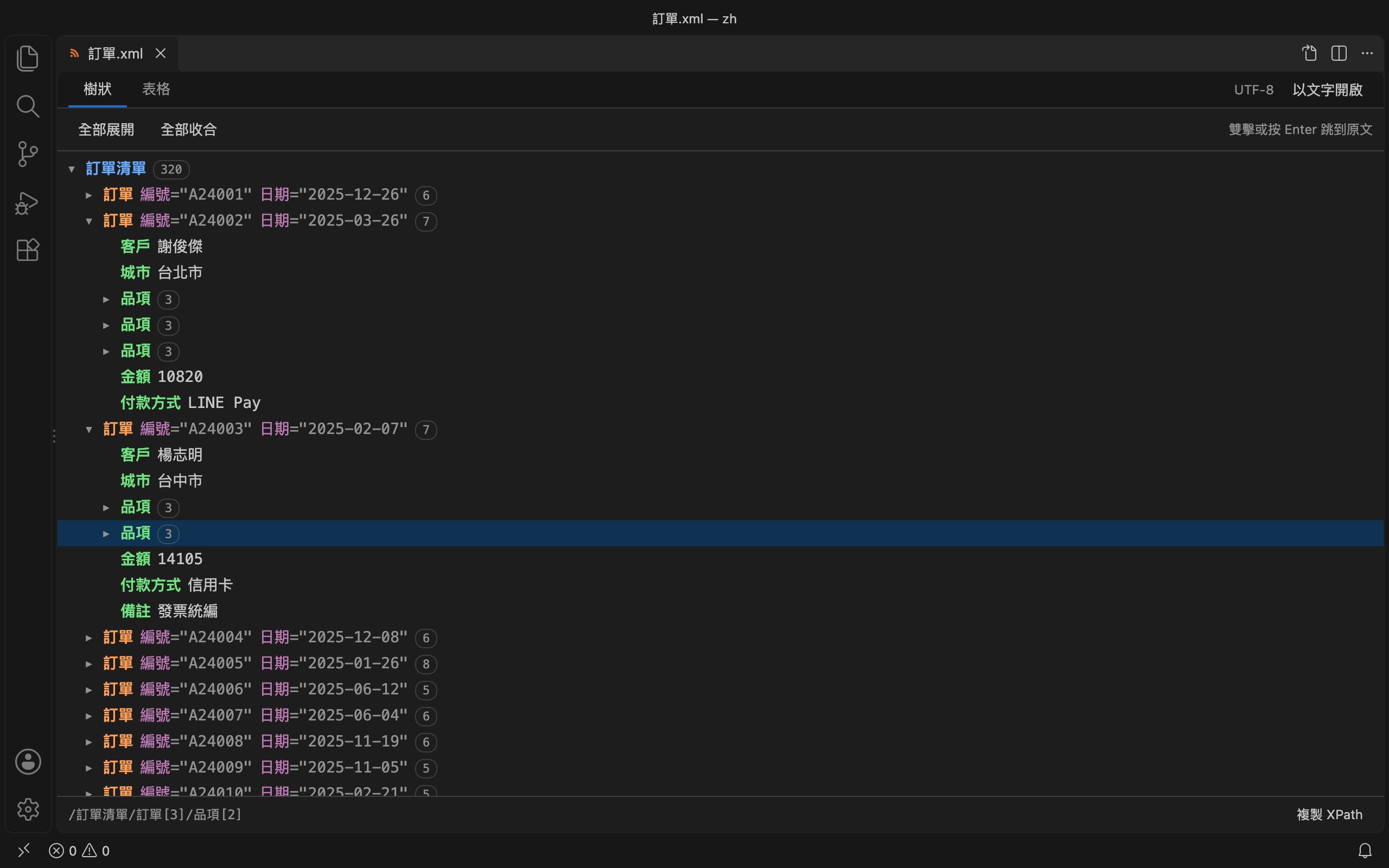
文字、樹狀、表格,一鍵切換
還是同一份檔案。樹狀和表格只負責看,不會動到你的 XML;點兩下就跳回原文對應的位置。
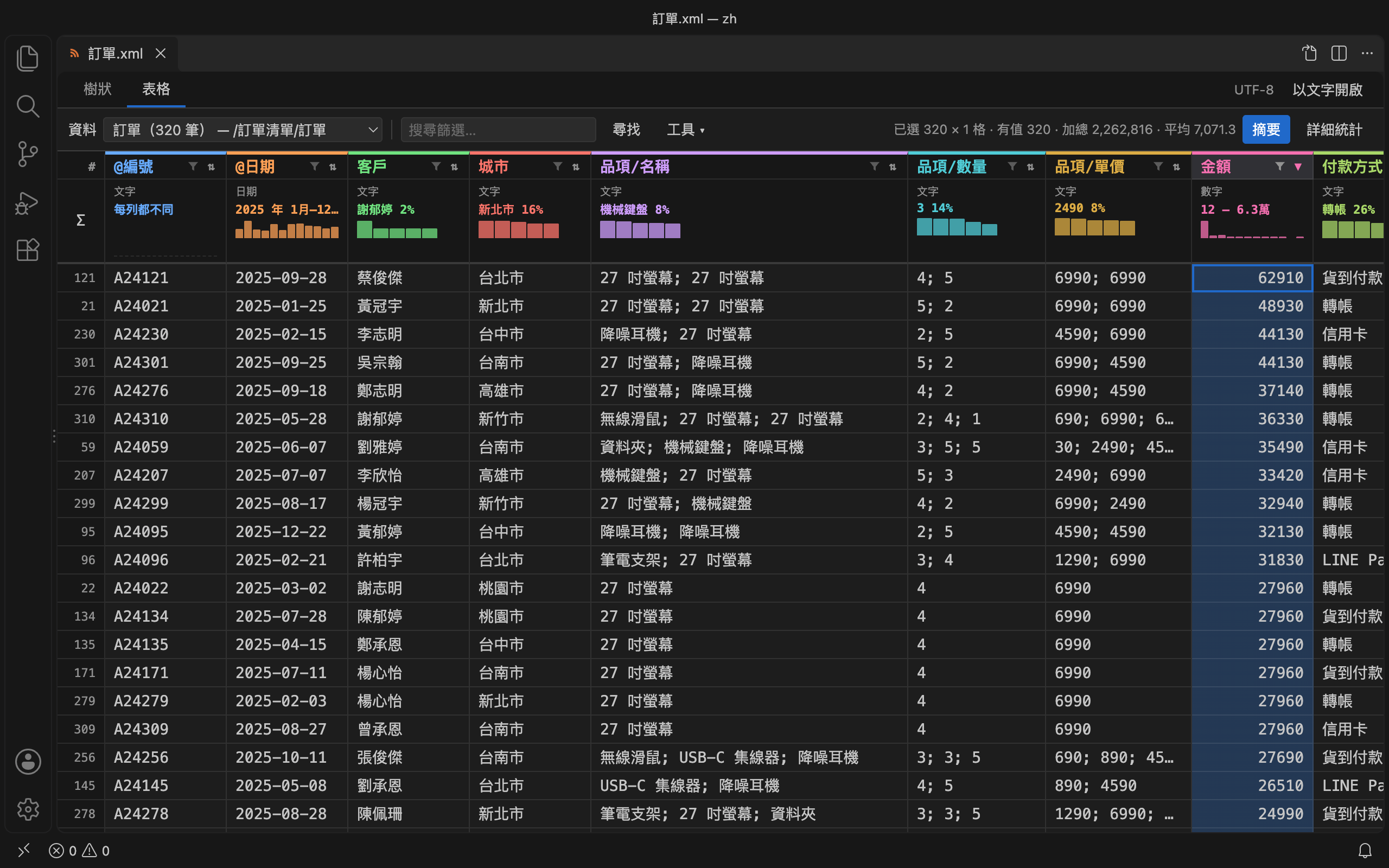
table.png
tree.png
xpath.png
text.png
export.png
<B>功能
看懂、查詢、轉檔,不用離開 VS Code
不用把檔案丟到線上轉換網站,也不用為了看資料另外寫程式。
檢視與切換 一鍵切換
- 表格檢視自動找出重複的資料攤成表格,上方選單可換成別組,例如每張訂單的品項。
- 樹狀檢視依層級上色,大量子節點分批載入,大檔也順暢。
- 跳回原文點兩下或按 Enter,在旁邊的編輯器選取那一筆的原文。
- 切換方式右上角按鈕、右鍵選單或 Cmd+Alt+T;也能設定預設用表格開啟。
XPath 自己寫的引擎
- 狀態列路徑游標停在哪裡,左下角就顯示它的 XPath,點一下複製。
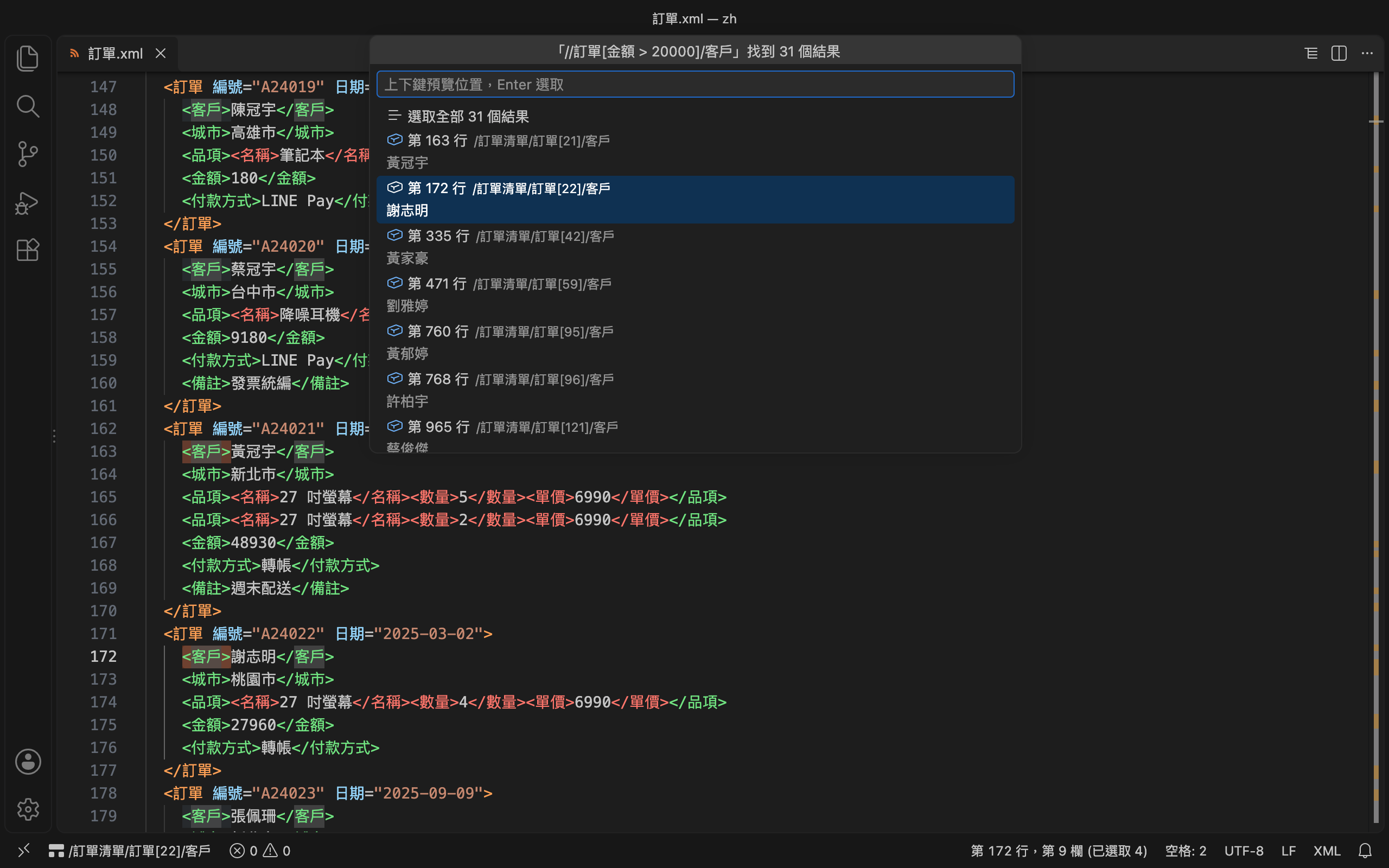
- 條件查詢標出所有結果,逐個預覽或一次全部選取變成多重游標。
- 直接計算count()、sum() 這類算式直接顯示答案。
- 命名空間照原文名稱比對,有 xmlns 的檔案也不用另外設定。
匯出與轉檔 Excel 友善
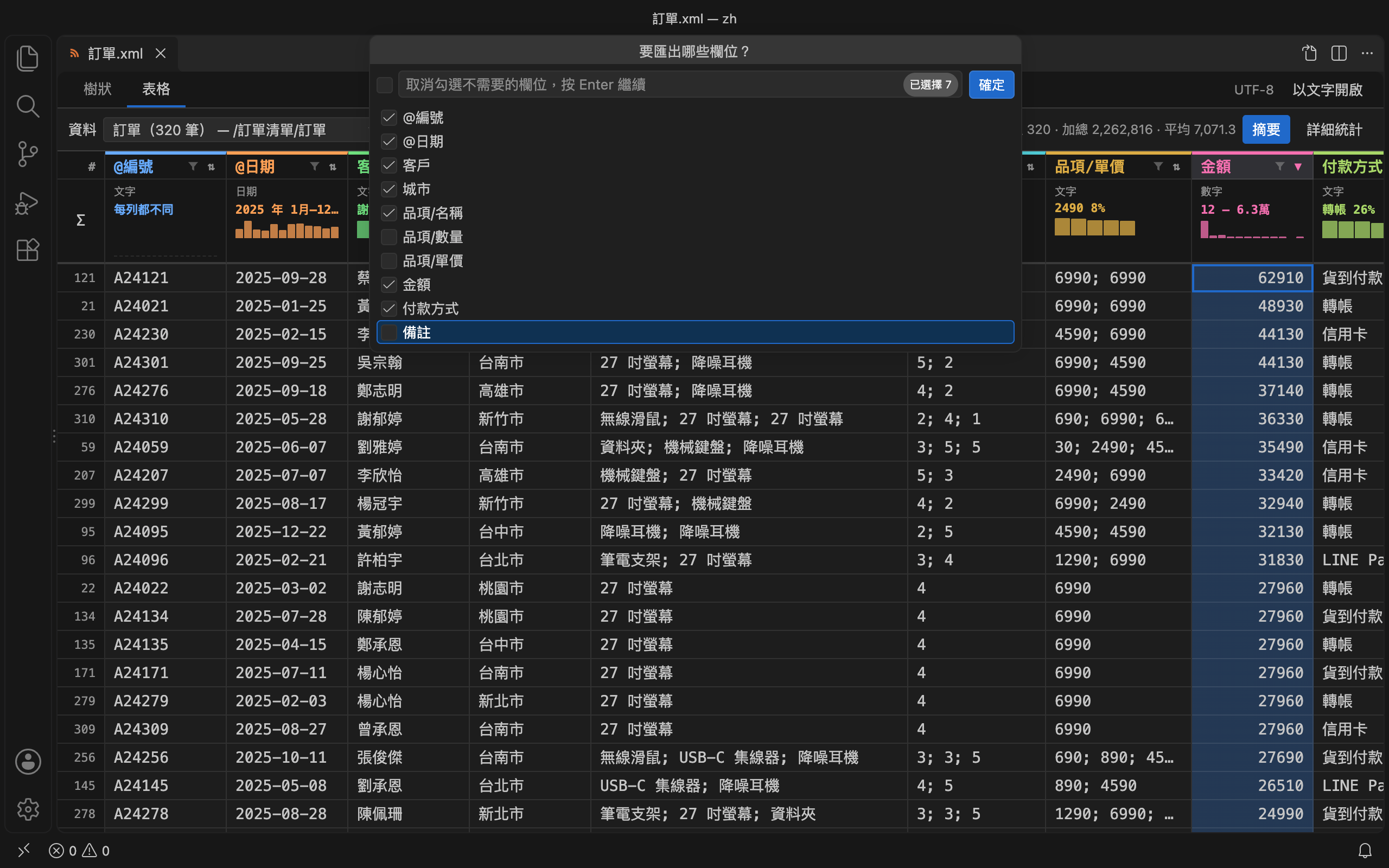
- 匯出 CSV選資料組、挑欄位,存成 Excel 相容(UTF-8 BOM)或一般 UTF-8。
- 照目前畫面從表格匯出時,保留你設好的篩選和排序。
- 轉成 JSON屬性變成 @名稱,重複的元素一律用陣列,資料形狀一致。
- 值保留原樣不亂猜數字,00123 不會變成 123。
整理與編碼 中文友善
- 美化與壓縮只動標籤之間的空白,文字、CDATA、混合內容一個字都不改。
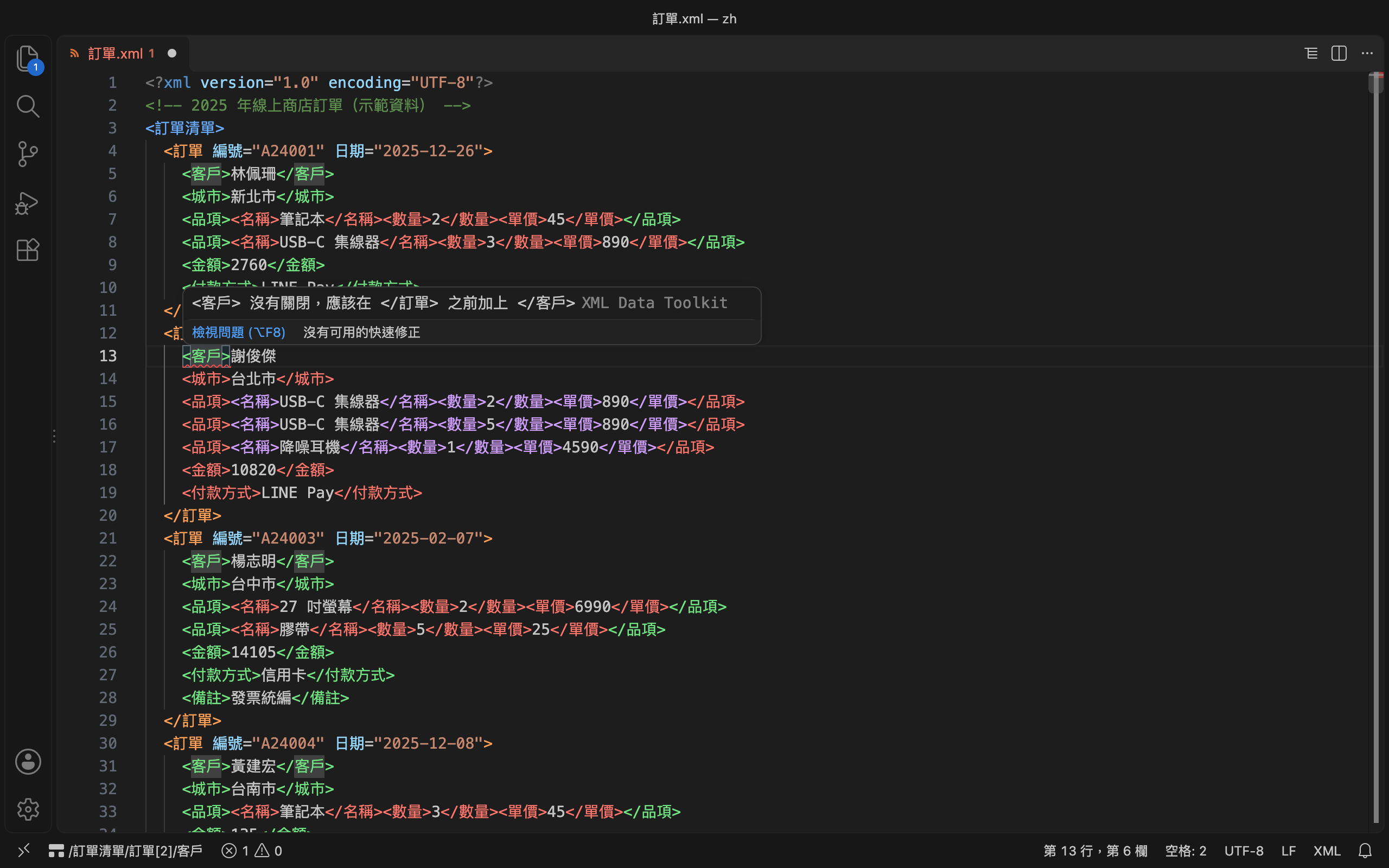
- 白話錯誤「<品項> 沒有關閉,應該在 </訂單> 之前加上 </品項>」,不用猜。
- Big5 偵測中文變亂碼時提示用正確編碼開啟,或一鍵轉成 UTF-8。
- 宣告檢查開頭寫 encoding="Big5" 內容卻是 UTF-8 時,提醒你一鍵修正。
<C>XPath
用一行條件,找到所有要的資料
幾千筆訂單裡找出金額超過 100 的客戶?輸入一行 XPath,每個符合的地方都會標出來,上下鍵就能逐個看過去。
- 從游標開始:輸入框預設帶入目前位置的路徑,改一改就能用。
- 算給你看:
count(//訂單)、sum(//金額)直接顯示答案。 - 不用第三方套件:內建自己寫的 XPath 1.0 引擎,裝了就能用。
XPath 查詢
//訂單[金額>100]/客戶找到 3 個結果上下鍵預覽,Enter 選取
第 4 行/訂單清單/訂單[1]/客戶林志明
第 10 行/訂單清單/訂單[2]/客戶王雅婷
第 16 行/訂單清單/訂單[3]/客戶陳冠宇
sum(//金額)30,215
<D>安裝
一分鐘裝好
STEP 1
打開擴充功能
在 VS Code 按 ⇧⌘X(Windows 是 Ctrl+Shift+X)。
STEP 2
搜尋 XML Data Toolkit
認明橘色 </> 圖示的那一個,按「安裝」。
STEP 3
打開任一個 XML
標籤自動依層級上色;按右上角的樹狀圖示就切成樹狀與表格。
需求
VS Code 1.101 以上
支援 .xml、.xsd、.xsl、.kml、.gpx、.plist、.config 等
不使用第三方套件
介面:English、繁體中文、简体中文